Windows에서 Linux 환경을 구축하면 개발 및 학습에 큰 도움이 됩니다. 특히 WSL(Windows Subsystem for Linux)을 활용하면 Windows와 Linux의 장점을 동시에 누릴 수 있습니다.
WSL이란 무엇일까?
WSL은 Windows에서 네이티브 Linux 커널을 실행할 수 있게 해주는 기능입니다. 이를 통해 개발자는 가상 머신이나 이중 부팅 없이도 Windows에서 직접 Linux 명령어와 도구를 사용할 수 있습니다.
+)
VMware같은 쓰레기 안써도 됨.
WSL을 사용하는 이유는 무엇일까?
- 개발 효율성 향상: Linux 기반의 개발 도구와 스크립트를 Windows에서 직접 실행할 수 있어 개발 환경이 통합됩니다.
- 시스템 자원 절약: 가상 머신보다 적은 자원을 사용하여 성능 저하 없이 Linux 환경을 활용할 수 있습니다.
- 유연한 작업 환경: Windows와 Linux의 파일 시스템을 함께 사용할 수 있어 다양한 작업에 유연하게 대응할 수 있습니다.
WSL 설치 방법
1. 시스템 요구 사항 확인
WSL을 사용하려면 Windows 10 버전 2004 이상(빌드 19041 이상) 또는 Windows 11이 필요합니다. 현재 Windows 버전을 확인하려면:
- 터미널을 열고
winver를 입력하고 Enter 키를 누릅니다.- 나타나는 창에서 Windows 버전 정보를 확인합니다.
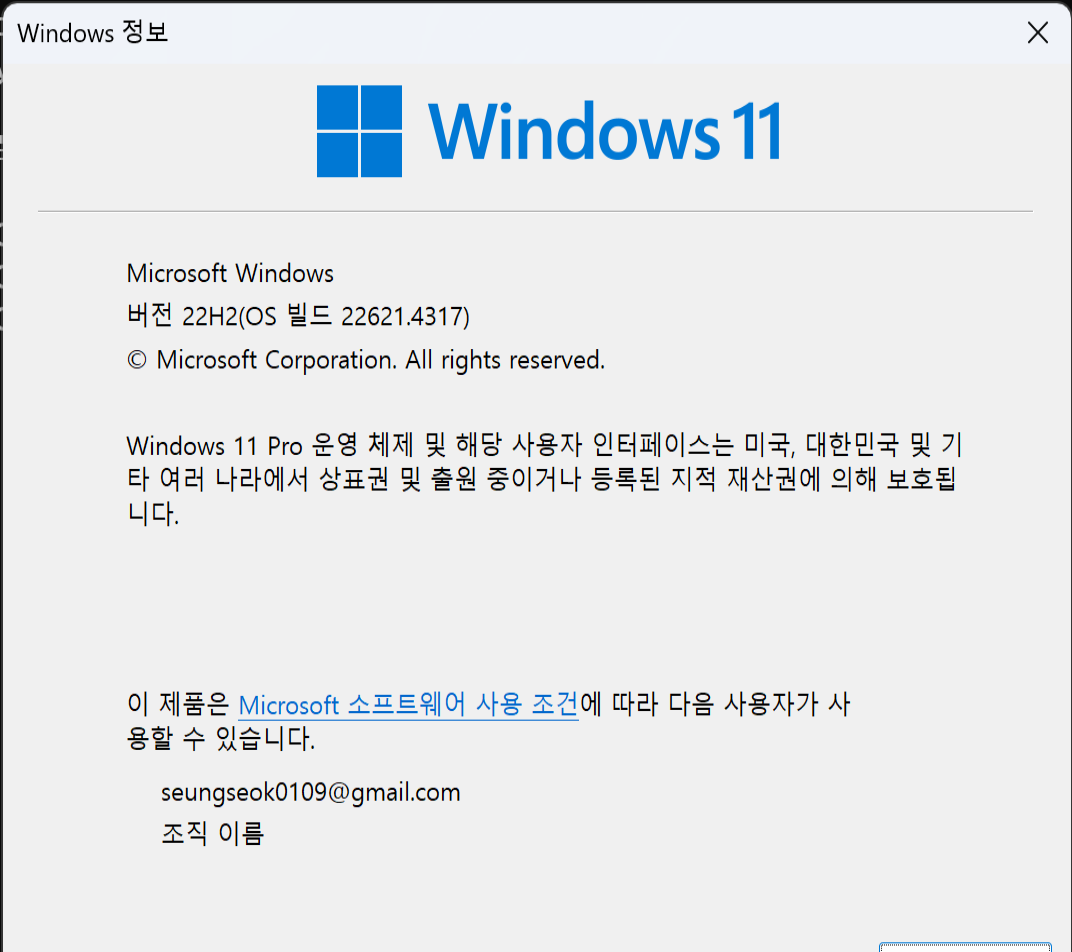 //필자는 윈도우 11 사용중
2. WSL 설치 (기본)
WSL은 단일 명령어로 설치할 수 있습니다. 다음 단계를 따라주세요:
- 시작 메뉴에서 PowerShell 또는 명령 프롬프트를 관리자 권한으로 실행합니다. 그냥 PowerShell이 훌륭하니 Powershell로 하자.
- 다음 명령어를 입력하고 Enter 키를 누릅니다:이 명령어는 WSL과 기본 Linux 배포판(Ubuntu)을 자동으로 설치합니다.
wsl --install- 설치가 완료되면 시스템을 재부팅합니다.
3. 기본 Linux 배포판 변경 (선택 사항)
기본적으로 Ubuntu가 설치되지만, 다른 배포판을 원한다면 다음과 같이 변경할 수 있습니다:
- 사용 가능한 배포판 목록 확인:
// 다양하죠? 그러나 남자답게 Ubuntu-22.04 사용 ㄱㄱ
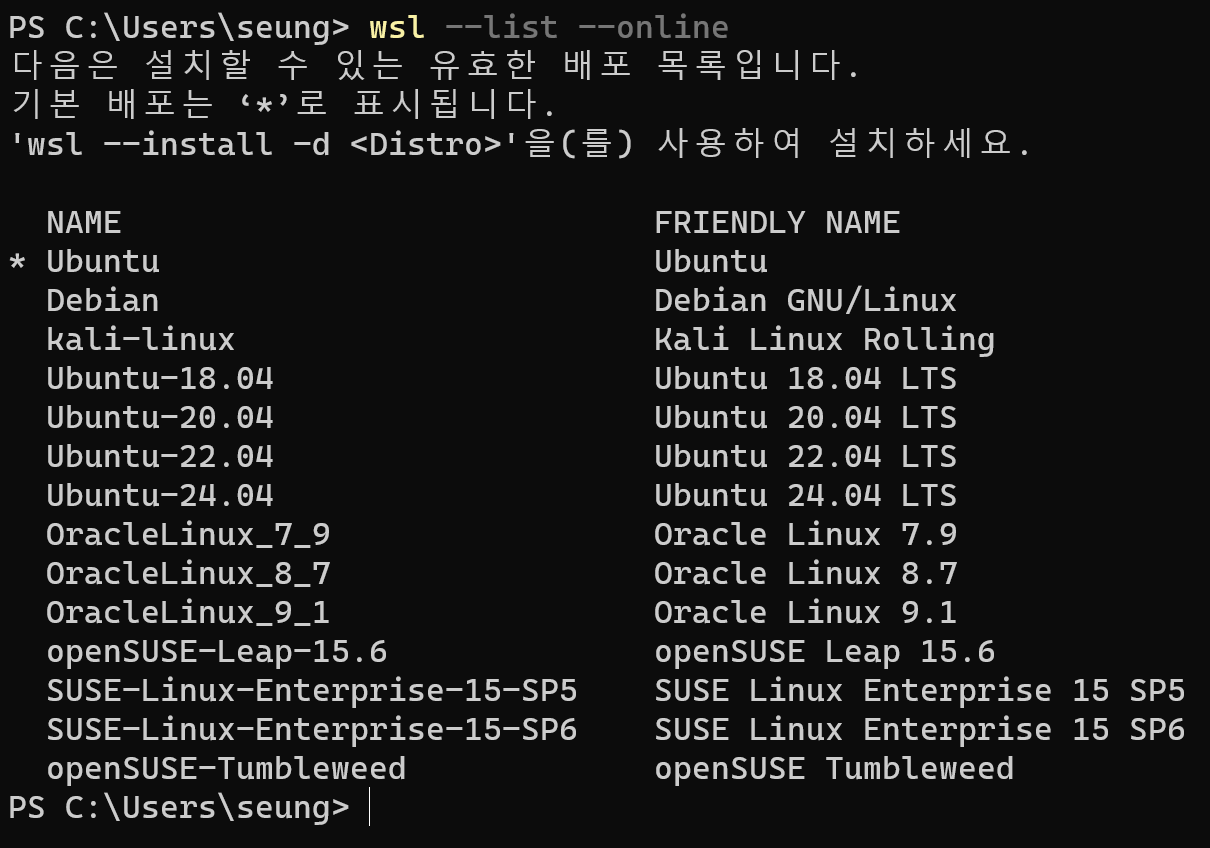
wsl --list --online- 원하는 배포판 설치:예를 들어, Ubuntu-22.04을 설치하려면:
이렇게 윈도우 11에서는 알아서 가상머신도 켜주고 셋팅까지 스스로 해준다. 그러나 윈도우 10에서는 안해줌. 따로 켜줘야하니 이부분은 추가 글 작성예정이다.
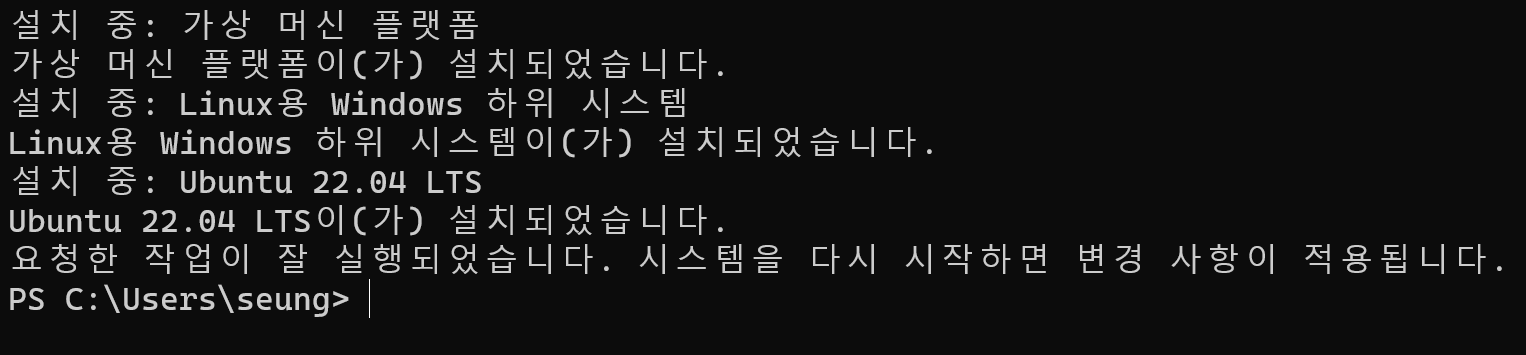
wsl --install -d Ubuntu-22.04wsl --install -d 배포판_이름
3. Trouble shooting
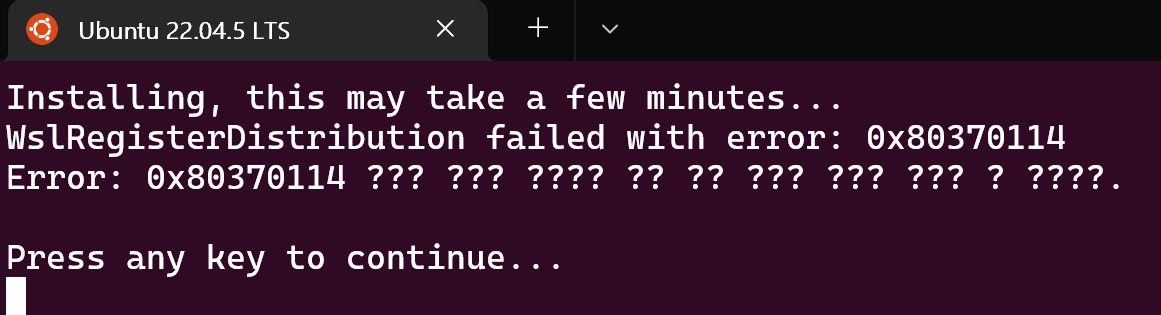
늘 보던 그친구다. 이를 해결하기 위해서는...
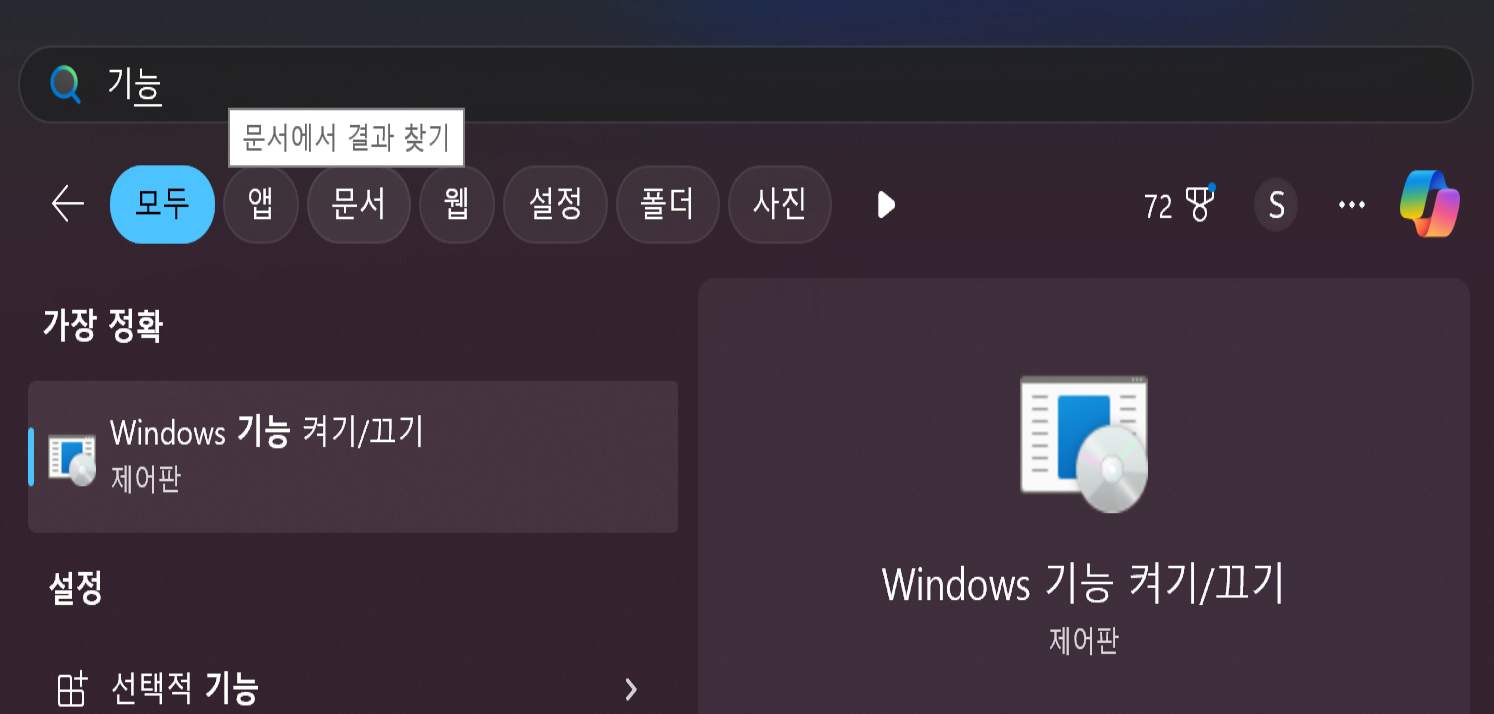
들어가서
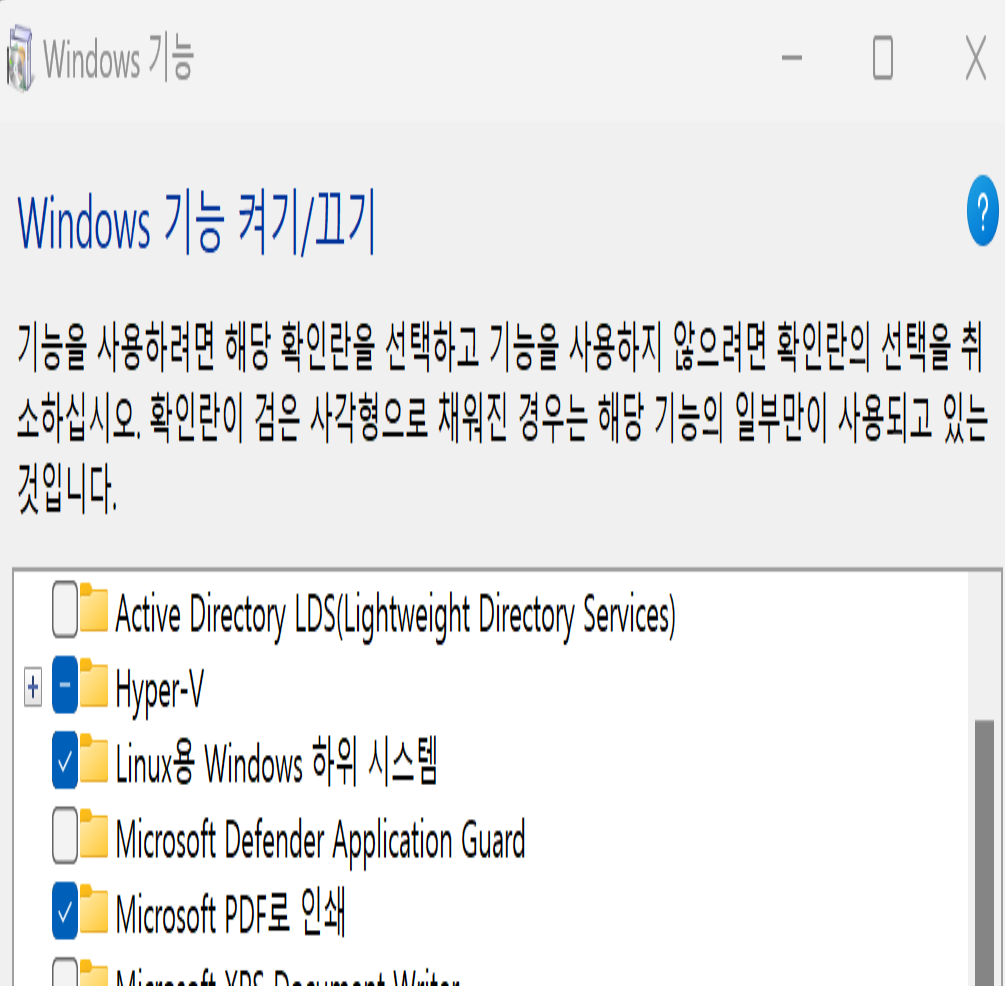
Hyper-V, Linux용 Windows 하위 시스템, 가상 머신 플랫폼을 켜준다. 이후 재부팅.

이렇게 원하는 사용자 이름을 작성하고 비밀번호(1234)를 적자.
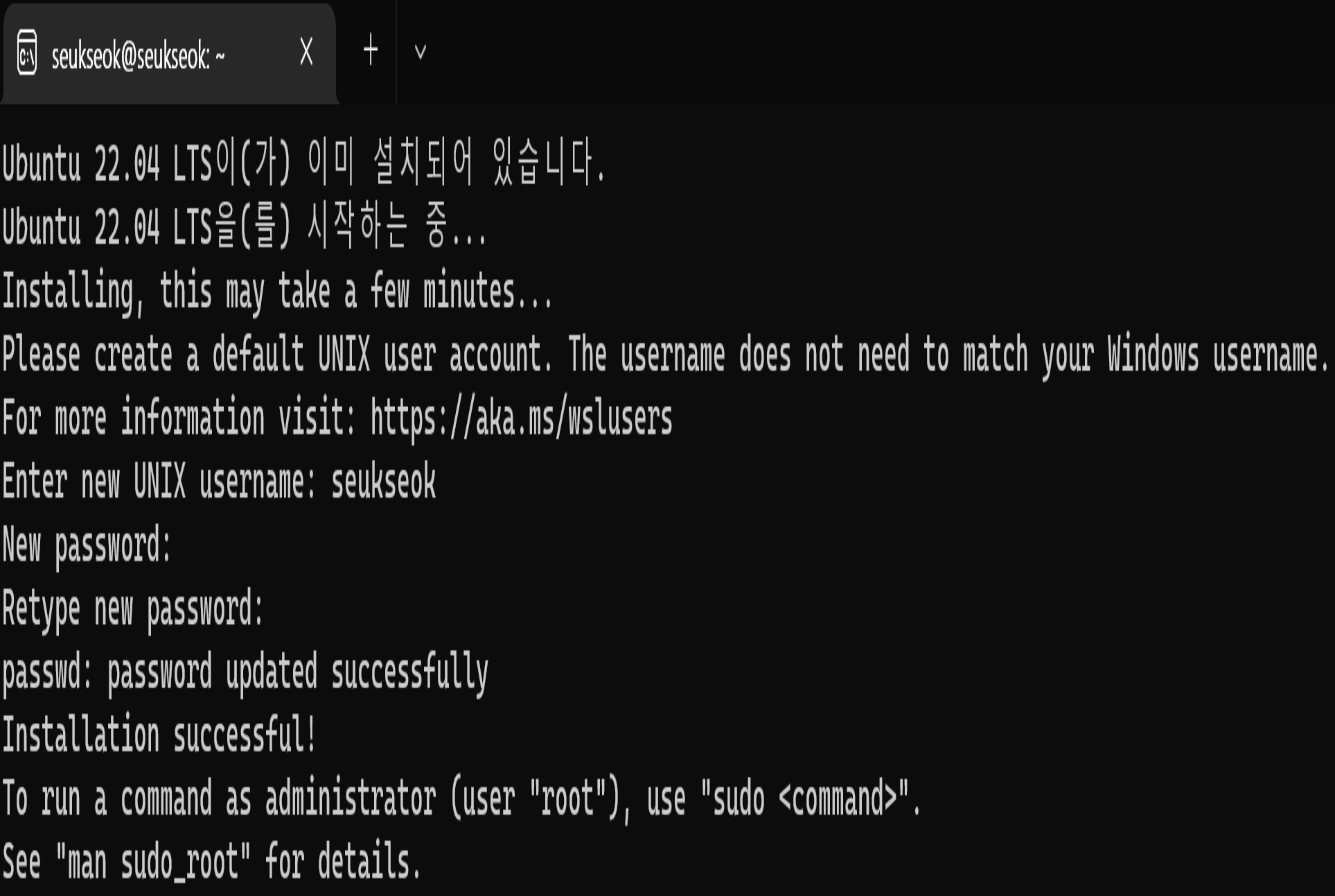
Linux 입문을 환영합니다!
4. WSL 2 설정(Win 11은 기본으로 되어있음.)
WSL 2는 향상된 성능을 제공합니다. 기본 버전을 WSL 2로 설정하려면:
- 다음 명령어를 입력합니다:
wsl --set-default-version 2- 현재 설치된 배포판의 버전을 확인하려면:
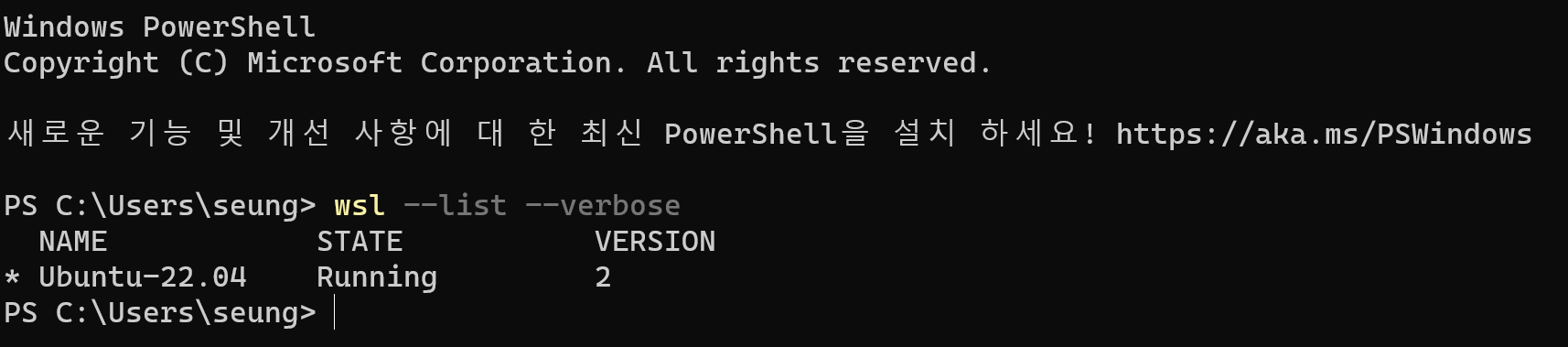
wsl --list --verbose
- 특정 배포판을 WSL 2로 변환하려면:예를 들어, Ubuntu를 WSL 2로 변환하려면:만약 "WSL 2에 커널 구성 요소 업데이트가 필요합니다"라는 메시지가 나타나면, Linux 커널 업데이트 패키지를 다운로드하여 설치한 후 다시 시도하세요.
wsl --set-version Ubuntu 2wsl --set-version 배포판_이름 2
5. Linux 배포판 초기 설정
설치된 Linux 배포판을 처음 실행하면 사용자 이름과 비밀번호를 설정하라는 메시지가 나타납니다. 이는 Linux 환경 내에서 사용될 계정이므로 기억해두세요.
// 이름은 마음대로 해도 되지만 비밀번호는 잃어버리면 그대로 날려야하니 학습용도로는 마음편히 1234로 설정해두자.

6. Windows Terminal 설치 (선택 사항)
Windows Terminal은 여러 명령줄 인터페이스를 통합하여 편리하게 사용할 수 있는 도구입니다. 설치하려면:
- Microsoft Store에서 Windows Terminal을 검색하여 설치합니다.
- 설치 후, Windows Terminal을 실행하여 다양한 셸 환경을 활용할 수 있습니다.
// 선택사항이긴 하나 그냥 무조건 쓰셈
참고 자료
더 자세한 내용이나 문제 해결 방법은 Microsoft의 공식 문서를 참고하세요.
이 가이드를 따라 Windows에서 손쉽게 Linux 환경을 구축하고 활용하시기 바랍니다.
[2025년 1월 14일 작성글]
'Velog 이사(조회수 높았던 글 위주로..)' 카테고리의 다른 글
| 프로세스가 'Killed' 메시지와 함께 종료되는 문제 해결 방법 (0) | 2025.05.02 |
|---|---|
| Installing Ubuntu 20.04 in Jetson nano (0) | 2025.05.02 |
| Jetson Nano에 ROS2 Foxy 설치하기 (0) | 2025.05.02 |
| ROS2 Foxy를 선택하는 이유와 ROS2 버전별 특징 비교 (0) | 2025.05.02 |
| MinGW-w64를 사용한 C++ 개발 환경 구축 가이드 (2) | 2025.05.02 |